MrWinBet Android telefonda açıldığında sayfa takılıyor, canlı oranlar geç yenileniyor ya da kupon alanı yarım yükleniyorsa suçu hemen internet bağlantısına atmayın. Çoğu zaman sorun, aylardır dokunulmamış bir Chrome önbelleğinde, arka planda biriken onlarca sekmede ya da pil tasarrufunun tarayıcıyı sessizce kısmasında saklıdır. Bu rehber, Chrome’un hangi ayarının neyi etkilediğini tek tek gösteriyor.
Kısa cevap: Chrome’u güncel tutun, site için çerezlere ve JavaScript’e izin verin, kullanmadığınız sekmeleri kapatın ve pil tasarrufunun Chrome’u kısıtlamadığından emin olun. Sorun sürerse tüm tarayıcı verisini değil, yalnızca ilgili sitenin verisini temizleyin. Siteyi ana ekrana kısayol olarak eklemek de her açılışı daha düzenli ve hızlı hâle getirir.
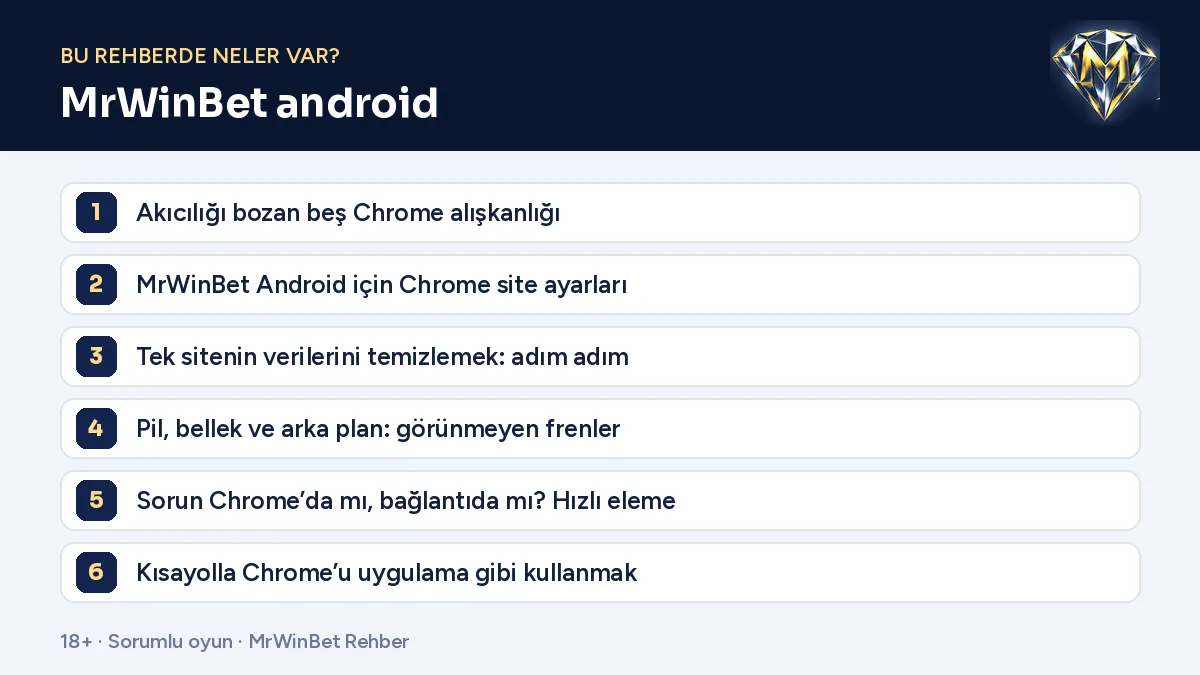
Akıcılığı bozan beş Chrome alışkanlığı
Ayar menülerine girmeden önce, günlük kullanımda farkında olmadan yaptığımız şeylere bakmak gerekir. Telefonunuzun hızını en çok etkileyen şey çoğu zaman bir ayar değil, bir alışkanlıktır.
Sekme yığını
Chrome’un sağ üstündeki sekme sayacında bir gülen yüz ya da çok büyük bir sayı görüyorsanız, telefonunuzun belleği bu sayfalar arasında paylaşılıyor demektir. Canlı maç sayfası gibi sürekli yenilenen bir içerik, bellek sıkıştığında ilk feda edilenlerden olur.
Güncellemeyi ertelemek
Chrome yeni sürümlerle hem güvenlik açıklarını kapatır hem de sayfa işleme motorunu iyileştirir. Play Store’da otomatik güncellemeyi kapattıysanız tarayıcınız aylarca geride kalmış olabilir.
Masaüstü görünümünü açık unutmak
Bir başka sitede “Masaüstü sitesi” seçeneğini işaretleyip kapatmayı unutursanız mobil sayfalar da küçük yazılı, kaydırması zor masaüstü düzeniyle açılabilir. Üç nokta menüsünde bu kutunun işaretli olmadığını kontrol edin.
Her sorunda tüm veriyi silmek
Tarama verilerinin tamamını silmek kısa vadede ferahlatır ama bütün sitelerdeki oturumlarınızı kapatır ve önbelleği sıfırladığı için sonraki açılışlar yavaşlar. Hedefli temizlik çoğu zaman daha iyidir.
Sayfayı arka planda unutup dönmek
Saatlerce arka planda kalmış bir sayfaya dönüp hemen işlem yapmaya çalışmak, eski verilerle karşılaşmanıza yol açabilir. Uzun bir aradan sonra sayfayı aşağı çekerek yenilemek basit ama etkili bir alışkanlıktır.
MrWinBet Android için Chrome site ayarları
Chrome, her site için ayrı izinler tutar. Adres çubuğundaki simgeye dokunup “İzinler” ya da “Site ayarları” bölümüne girerek yalnızca o siteye ait tercihleri görebilirsiniz. Genel ayarlar ise Ayarlar > Site ayarları altında toplanır.
| Ayar | Nerede | Önerilen durum | Neden önemli |
|---|---|---|---|
| Çerezler | Ayarlar > Site ayarları | Bu site için izinli | Oturumun açık kalması çerezlere bağlıdır |
| JavaScript | Ayarlar > Site ayarları | İzinli | Kupon, canlı skor ve menüler bununla çalışır |
| Pop-up’lar ve yönlendirmeler | Ayarlar > Site ayarları | Genelde engelli, gerekirse tek site için izin | Gereksiz yönlendirmeleri keser |
| Bildirimler | Ayarlar > Site ayarları | İhtiyacınız yoksa kapalı | Tanımadığınız sitelerin bildirim istekleri sık bir tuzaktır |
| Masaüstü sitesi | Üç nokta menüsü | Kapalı | Mobil düzenin doğru açılmasını sağlar |
| Metin ölçekleme | Ayarlar > Erişilebilirlik | Gözünüze göre | Küçük oran yazılarını büyütmek için |
Çerez izinlerinin site bazında nasıl yönetildiğini Google’ın Chrome çerez ayarları sayfası adım adım anlatıyor. Üçüncü taraf çerezlerini engellemek genel gezinme için mantıklı bir tercih olabilir; ancak bir sitede giriş sorunları yaşıyorsanız, o siteyi istisna listesine eklemeyi deneyebilirsiniz.
Tek sitenin verilerini temizlemek: adım adım
Sayfa eskisi gibi yüklenmiyor, butonlar yarım görünüyor ya da giriş yaptıktan sonra hemen çıkış yapılıyorsa, önce yalnızca o sitenin verisini sıfırlayın. Diğer hesaplarınız bu işlemden etkilenmez.
- Siteyi açın. Güncel adresi sitemizdeki adres kartından alıp Chrome’da açın.
- Adres çubuğundaki simgeye dokunun. Adresin solundaki küçük simge site bilgilerini gösterir.
- Site ayarlarına girin. Açılan pencerede “Çerezler ve site verileri” ya da “Site ayarları” satırını seçin.
- Verileri silin. “Sil” veya “Temizle ve sıfırla” seçeneğine dokunup onaylayın.
- Sayfayı yenileyin. Sayfayı kapatıp yeniden açın ve giriş yapın.
Sorun yalnızca bu siteyle sınırlı değilse geniş temizliğe geçebilirsiniz. Chrome içinden Ayarlar > Gizlilik ve güvenlik > Tarama verilerini sil yolunu izleyip zaman aralığını seçmeniz yeterli; ayrıntılar Google’ın önbelleği ve çerezleri temizleme (Google Yardım) sayfasında. Telefonun kendi ayarlarından Uygulamalar > Chrome > Depolama bölümüne girip yalnızca önbelleği temizlemek de mümkündür; “Verileri temizle” ise tüm Chrome ayarlarınızı sıfırlar, bu yüzden dikkatli olun. Android sürümlerine göre değişen menüler için Android önbellek temizleme başlıklı yardım içeriğine göz atabilirsiniz.
Pil, bellek ve arka plan: görünmeyen frenler
Senaryoyu düşünün: maçın ikinci yarısı başlarken telefonu masaya bırakıyorsunuz, ekran kararıyor. Birkaç dakika sonra telefonu aldığınızda sayfa baştan yükleniyor ve canlı skoru bekliyorsunuz. Bu, Chrome’un hatası değil, Android’in pil tasarrufu için arka plandaki uygulamaları dondurmasıdır.
Ayarlar > Uygulamalar > Chrome > Pil bölümünde Chrome’un “kısıtlı” ya da “uyku modunda” olmadığını kontrol edin. Bazı üreticiler bu ayarı farklı adlarla, örneğin cihaz bakımı ya da pil yönetimi başlıkları altında saklar. Genel pil tasarrufu modu açıkken de arka plan yenilemeleri yavaşlar; uzun bir canlı takip öncesi telefonu şarja takmak bu modu kapatmaktan daha az zahmetlidir.
İpucu
Telefonunuz birkaç gündür yeniden başlatılmadıysa, ayarlarla uğraşmadan önce bir kez kapatıp açın. Bellekte biriken artıklar temizlenir ve Chrome çoğu zaman belirgin şekilde rahatlar.
Veri tarafında da benzer bir fren vardır. Android’in veri tasarrufu özelliği açıkken arka plandaki uygulamaların mobil veri kullanımı sınırlanır. Hücresel bağlantıda takılma yaşıyorsanız bu ayarın Chrome için bir istisna içerip içermediğine bakın.
Sorun Chrome’da mı, bağlantıda mı? Hızlı eleme
MrWinBet Android deneyiminde yaşanan her yavaşlık tarayıcıdan kaynaklanmaz. Hangi tarafa odaklanacağınızı bilmek için birkaç dakikalık bir eleme yapabilirsiniz. Önce Wi-Fi ile hücresel veri arasında geçiş yapın: yalnızca birinde sorun varsa mesele tarayıcıda değil, bağlantıdadır. Ardından aynı adresi Chrome’un gizli sekmesinde açın. Gizli sekmede sorunsuz çalışıyorsa, normal sekmedeki çerez ya da önbellek verisi bozulmuş demektir.
Son olarak başka bir tarayıcıda deneyin. Her yerde aynı yavaşlık sürüyorsa ve diğer siteler hızlı açılıyorsa, sorun büyük ihtimalle sizin tarafınızda değildir; bir süre bekleyip yeniden denemek ya da site içi canlı destekle iletişime geçmek mantıklı olur. Bu eleme sırası, MrWinBet Android kullanıcılarının çoğunun saatlerce ayarlarla boğuşmasını önler; çünkü her adım, olası bir nedeni masadan kaldırır.
Kısayolla Chrome’u uygulama gibi kullanmak
Ayarlarınız düzene girdikten sonra son adım, siteyi ana ekrana eklemektir. Üç nokta menüsündeki “Ana ekrana ekle” seçeneği bir simge oluşturur ve sayfa çoğu zaman adres çubuğu olmadan açılır. Menü adlarındaki sürüm farkları için Google’ın Chrome’da kısayol oluşturma sayfasına başvurabilirsiniz.
Simgenin nasıl yenileneceği, adres değiştiğinde ne yapılacağı ve açılmadığında neye bakılacağı gibi ayrıntıları ana ekran kısayolu rehberimizde ayrıca anlattık. Bu yöntem, telefona herhangi bir paket kurmadan uygulamaya yakın bir deneyim sağlar.
Chrome’un dışına çıkmayın: indirme uyarıları ve izinler
MrWinBet Android kullanıcılarına zaman zaman “daha hızlı sürüm” vaadiyle kurulum dosyaları gönderilir. Chrome böyle bir dosyayı indirmeden önce sizi uyarır; kurulum için de Chrome’a “bilinmeyen uygulamaları yükle” izni vermeniz gerekir. Bu iznin kapalı kalması, telefonunuzun en önemli savunma hatlarından biridir.
Ayarlar’daki özel uygulama erişimi bölümünde Chrome için bu iznin kapalı olduğunu kontrol edin. Geçmişte açtıysanız şimdi kapatın. Bu tür paketlerin taşıdığı riskleri kurulum dosyalarının güvenliğini tartıştığımız yazıda ayrıntılı biçimde ele aldık.
Android’de tarayıcı kullanımına dair benzer konuları ele alan bir kaynak olarak fullxbett.com sayfasına da göz atabilirsiniz. Mobil başlıkların tamamı ise mobil kullanım rehberimizde derli toplu duruyor.
- Chrome güncel ve otomatik güncelleme açık.
- Site için çerez ve JavaScript izni verilmiş.
- Masaüstü sitesi seçeneği kapalı.
- Chrome pil ayarlarında kısıtlı değil.
- Chrome için “bilinmeyen uygulamaları yükle” izni kapalı.
- Ana ekranda yalnızca güncel adrese giden tek bir simge var.
Sık Sorulan Sorular
MrWinBet Android’de neden yavaş açılıyor?
En sık nedenler fazla sayıda açık sekme, eski Chrome sürümü, bozulmuş site verisi ve pil tasarrufu kısıtlamalarıdır. Sekmeleri kapatıp Chrome’u güncelledikten sonra yalnızca o sitenin verisini temizlemek çoğu durumda yeterli olur.
Chrome önbelleğini temizlemek hesabımı siler mi?
Hayır, hesabınız sunucuda durur; önbellek ve çerez temizliği yalnızca telefonunuzdaki geçici dosyaları siler. Bu işlemden sonra yeniden giriş yapmanız gerekir.
Chrome’da bildirimlere izin vermeli miyim?
Gerçekten ihtiyacınız yoksa hayır. Tanımadığınız sitelerin bildirim izni istemesi sahte uyarılar ve yönlendirmeler için sık kullanılan bir yoldur; verdiğiniz izinleri site ayarlarından geri alabilirsiniz.
Samsung İnternet ile Chrome arasında fark var mı?
İkisi de güncel bir Android cihazda sorunsuz çalışır, ama menü adları ve ayarların yeri farklıdır. Bir tarayıcıda sorun yaşıyorsanız diğerinde denemek, sorunun kaynağını anlamanın hızlı bir yoludur.
Telefona dosya indirmek daha akıcı olmaz mı?
Akıcılık farkı genellikle ayarlardan kaynaklanır, dosyadan değil. Kaynağı belirsiz bir paket yerine Chrome’u düzenleyip ana ekrana kısayol eklemek benzer hızı çok daha az riskle sağlar.